

ERP Inventory দিয়ে দোকানের বিক্রি, কেনা, stock, বাকি, খরচ আর হিসাব এক জায়গায় রাখা যায়। কম্পিউটার, মোবাইল ব্রাউজার বা অ্যাপ, সব জায়গা থেকে একই হিসাব দেখা যায়।
একাউন্ট খোলা
- erpinventory.bd-তে "Request free trial" চাপুন, অথবা আমাদের সাথে যোগাযোগ করুন। আমরা দোকান খুলে দিয়ে login link পাঠাব।
- ইমেইলে আসা link খুলে নিজের password ঠিক করুন।
- আগে দেখে নিতে চাইলে Live demo খুলুন। এতে password লাগে না।
প্রথমবার login
- প্রথমবার login করলে "আপনার ব্যবসা কী?" জিজ্ঞেস করবে: মুদি দোকান, সুপার শপ, ফার্মেসি, রেস্টুরেন্ট, ফ্যাশন, মোবাইল, ফ্যাক্টরি, Pet shop বা সাধারণ। যেটা বাছবেন, মেনু আর ফর্ম সেই অনুযায়ী সাজানো হবে।
- পরে Settings থেকে ধরন বদলানো যায়।
Settings → Features
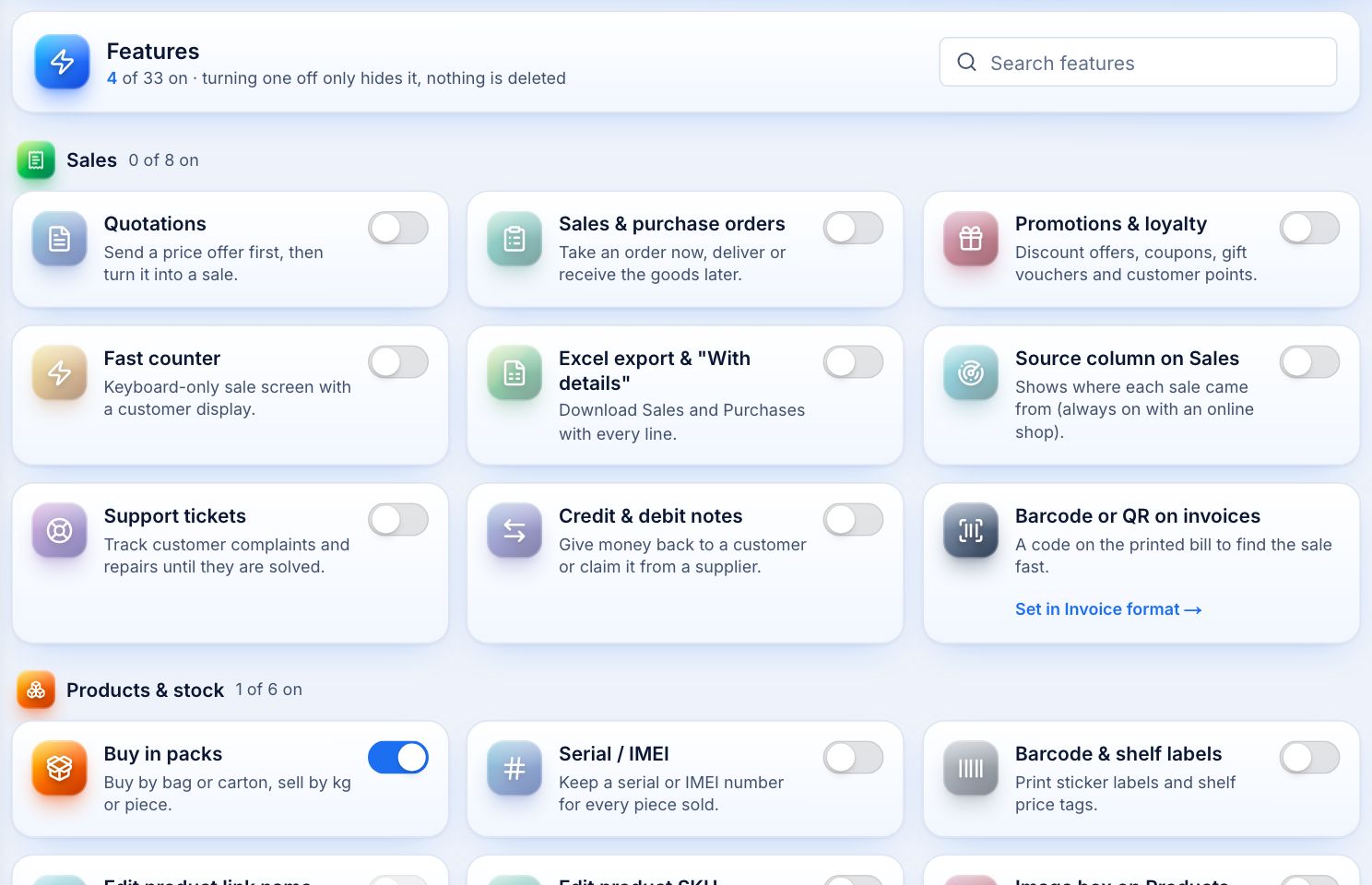
- নতুন দোকানে শুধু দরকারি পাতাগুলো চালু থাকে। বাকিগুলো Settings → Features থেকে চালু বা বন্ধ করবেন। যেমন: Loans & investments, Mobile banking, Repack, Edit the product SKU, Courier।
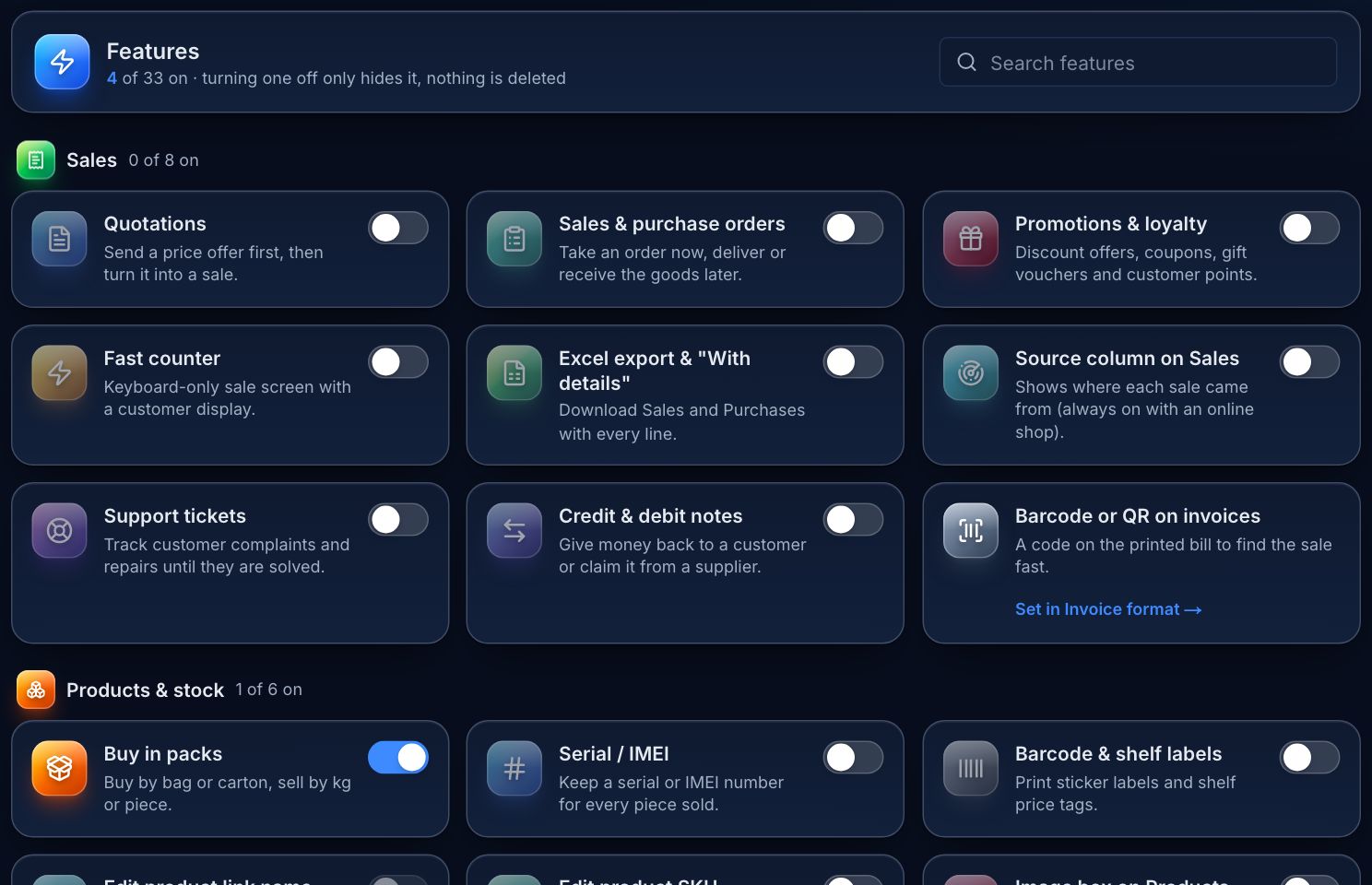
- প্রতিটা feature একটা card: রঙিন icon, নাম, এক লাইনে কী কাজ করে, আর ডানদিকে একটা switch। Switch চালু থাকলে interface-এর রঙে ভরা দেখায়।
- Card-গুলো ভাগ করা: Sales, Products & stock, Accounts, HR, Shop type specials, Online shop & integrations, Screen। প্রতিটা ভাগের পাশে লেখা থাকে কয়টা চালু।
- উপরের "Search features" বক্সে লিখে খুঁজুন, যেমন "cash" লিখলে Cash drawer, Cash handover দেখাবে।
- Switch বদলালে নিচে "Save" বোতাম সবসময় চোখের সামনে থাকে, Save চাপলে তবেই বদল হবে।
- বন্ধ করলে শুধু মেনু আর বোতাম লুকায়, কোনো হিসাব মুছে যায় না। আবার চালু করলে সব আগের মতো ফিরে আসে।
- কোনো feature-এর নিচে "Upgrade" লেখা থাকলে সেটা আপনার plan-এ নেই।
Interface-এর রঙ
- উপরে ডানদিকে নিজের ছবিতে চাপ দিন। "Appearance"-এ Light, Dark বা System (ফোনের মতো) বাছুন, আর "Interface colour" চেপে রং বাছুন। ৮টা রঙের যেকোনোটা বা নিজের পছন্দের যেকোনো রঙ বাছা যায়।
- রঙটা শুধু আপনার জন্য। যে ডিভাইসেই login করুন, আপনার রঙ সাথে থাকবে।
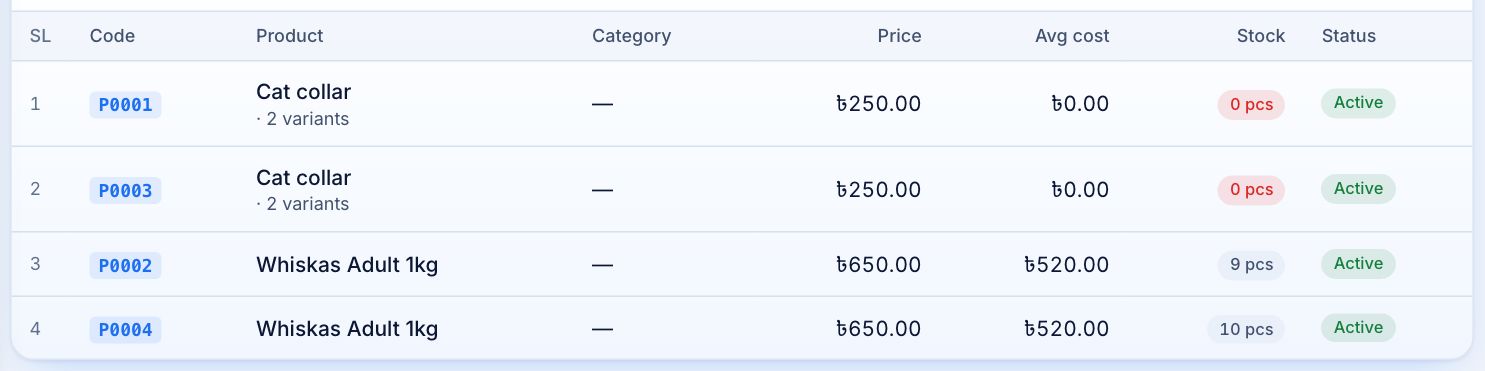
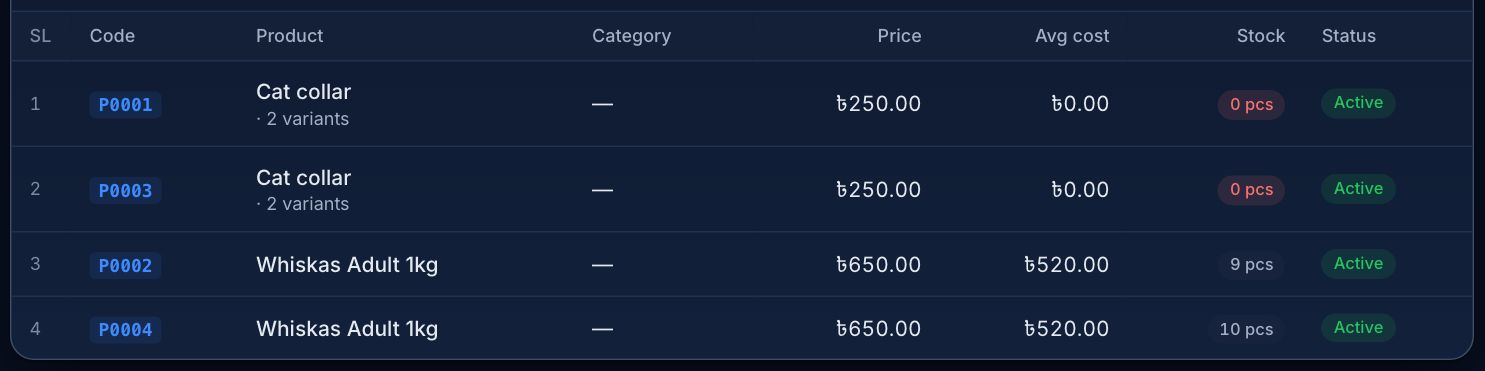
Products & stock → Products-এ সব পণ্যের তালিকা থাকে। এখান থেকে নতুন পণ্য যোগ, এডিট আর খোঁজা যায়।
একটা পণ্য যোগ করা
- "Add product" চাপুন। নাম, ইউনিট আর বিক্রির দাম দিলেই হয়।
- Category: প্রথমটা প্রধান category, report এটা ধরে হিসাব করে। "+ Another category" দিয়ে আরও category যোগ করা যায়। যেমন "Cat Food" একসাথে "Cat" আর "Food" দুটোতেই রাখা যায়।
- Product code: প্রতিটা পণ্য নিজে থেকে একটা ছোট code পায়: P0001, P0002… প্রথম পণ্য P0001, তারপর ক্রমে। Products তালিকায় SL-এর পাশে "Code" কলামে দেখায়, পণ্যের পাতায় নামের নিচেও লেখা থাকে। Code বদলায় না, আর পণ্য মুছে ফেললেও ওই নম্বর অন্য কাউকে দেওয়া হয় না।
- Code দিয়ে খোঁজা: Products, Stock আর Sale entry-র সার্চ বক্সে "P0012" লিখলে সেই পণ্য আসে। ছোট করে "P12" বা শুধু "12" লিখলেও হয়।
- Barcode: খালি রাখলে নিজে থেকে একটা ১৩ সংখ্যার barcode তৈরি হয়। পণ্যের গায়ে কোম্পানির barcode থাকলে সেটা লিখুন বা scan করুন।
- SKU: নাম থেকে নিজে থেকে তৈরি হয়, form-এ দেখায় না। নিজে লিখতে চাইলে Settings → Features → "Edit the product SKU" চালু করুন।
- Opening stock: এখন হাতে কতটা আছে আর কেনা দাম কত, লিখুন। stock আর হিসাবে নিজে থেকে যোগ হবে।
- Opening stock পরে বদলানো: পণ্য edit করে Opening stock বদলালে এখনকার stock ঠিক ততটুকু বাড়ে বা কমে। যেমন opening ১০ থেকে ১২ করলে stock ২ বাড়ে। আগের বিক্রি-কেনা বদলায় না; বাড়া-কমা stock-এর ইতিহাস আর Audit log-এ লেখা থাকে।
- পাশের "+" দিয়ে form ছেড়ে না গিয়েই নতুন category, brand বা ইউনিট যোগ করা যায়।
Batch আর Expiry
- "Track batches": কেনার সময় batch নম্বর লিখতে হবে।
- পণ্য যোগ করার সময় Opening stock দিলে পাশে batch নম্বর আর মেয়াদের তারিখের ঘর আসে।
- "Track expiry": কেনার সময় মেয়াদের তারিখ লিখতে হবে। 31122027 লিখলে 31/12/2027 হয়ে যাবে, ক্যালেন্ডার থেকেও বাছা যায়। যেটার মেয়াদ আগে শেষ, সেটা আগে বিক্রি হয়। Stock → Expiring-এ দেখা যায় কোনগুলোর মেয়াদ শেষ হয়ে আসছে।
ইউনিট আর দশমিক
- kg বা লিটারের মতো ইউনিটে দশমিক চলে, যেমন ০.৫ kg। pcs-এ শুধু পুরো সংখ্যা।
- নিজের ইউনিট বানাতে Products → Units-এ যান। দশমিক লাগলে দশমিকের টিক দিন।
একসাথে অনেক পণ্য: Bulk add
- Products → "Bulk add"-এ যান।
- "Download template" চেপে Excel file নামান। ভেতরে কলাম, ৩টা উদাহরণ লাইন আর প্রতিটা ঘরের নির্দেশনা আছে।
- উদাহরণ মুছে নিজের পণ্য লিখুন: নাম, category, brand, ইউনিট, কেনা দাম, বিক্রির দাম, opening stock, barcode।
- "Upload filled file" চাপুন। প্রতিটা লাইন চেক হয়ে দেখাবে কোনটা ঠিক আর কোনটায় কী ভুল। আগে থেকে থাকা পণ্য আর না মোছা উদাহরণ লাইন নিজে থেকে বাদ পড়বে।
- "Add … products to stock" চাপলে সব পণ্য stock-সহ যোগ হবে।
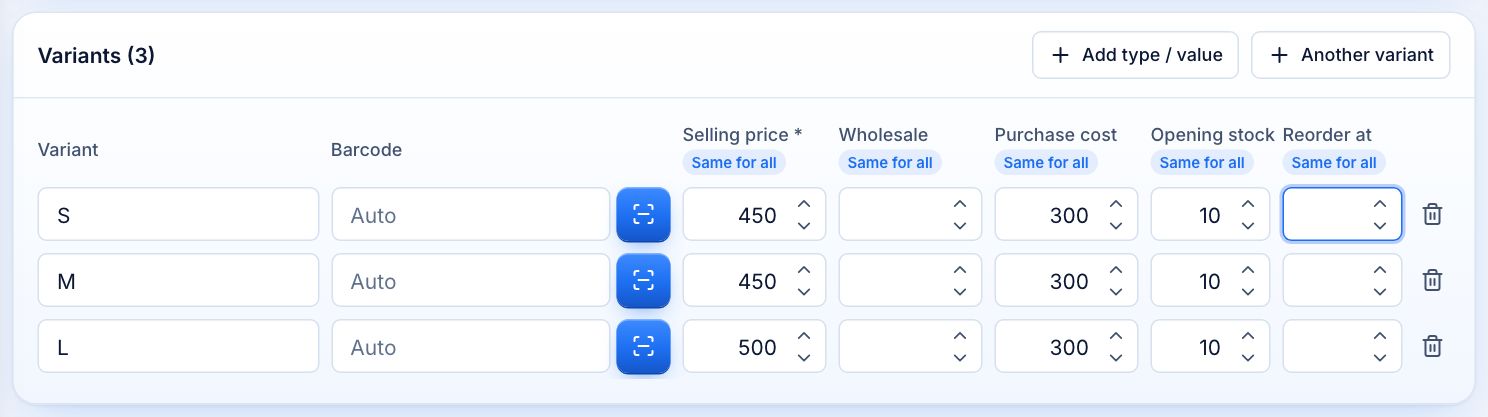
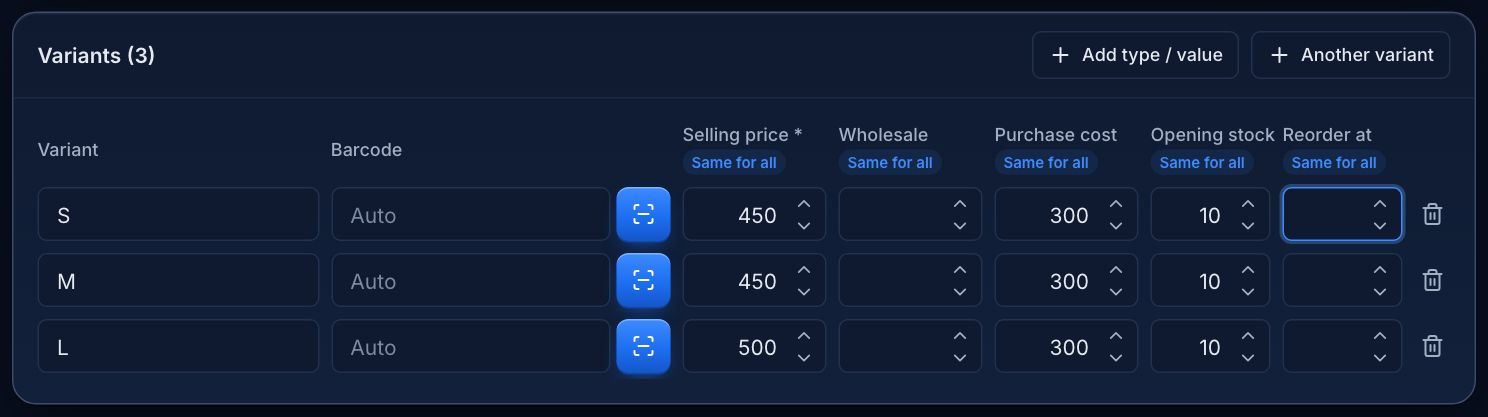
একই পণ্যের বিভিন্ন সাইজ, রং বা ওজন থাকলে Variant product বানান।
- Add product-এর একদম উপরে "Product type" আছে: Single product (আগে থেকে বাছা) আর Variant product।
- Single: একটা দাম, একটা barcode, একটা stock। সাধারণ পণ্যের জন্য এটাই।
- Variant: একই নামের পণ্য বিভিন্ন সাইজ বা রঙে, যেমন "Cat T-shirt" S, M, L। তখন পণ্যের নামটা শুধু দলের নাম; দাম, wholesale দাম, কেনা দাম, barcode, opening stock আর reorder প্রতিটা variant-এর ঘরে আলাদা দিতে হয়। Category, ইউনিট, VAT, বিবরণ, ছবি আর track চেকবক্স সব variant-এর জন্য একই।
- Variant বাছলে ধরন লিখুন, যেমন Size বা Color। আগে ব্যবহার করা ধরন তালিকায় আসে, লিখে খুঁজেও নেওয়া যায়। মানগুলো লিখে Enter চাপুন (S, M, L), তারপর "Make variants"। প্রতিটা মিলের একটা সারি খোলে।
- Same for all: প্রথম সারিতে দাম, কেনা দাম বা stock লিখে কলামের নামের নিচে "Same for all" চাপলে সব সারিতে একই বসে যায়। যেটা আলাদা, শুধু সেটা বদলে দিন।
- পরে নতুন মান (যেমন XL) যোগ করলে শুধু নতুন সারি খোলে। "Another variant" দিয়ে হাতে একটা সারিও যোগ করা যায়।
- Barcode ঘর খালি রাখলে Save করার সময় প্রতিটা variant আলাদা ১৩ সংখ্যার barcode পায় ("Auto" লেখা থাকে)। নিজে লিখে বা scan করেও দেওয়া যায়।
- আগে থেকে থাকা single পণ্যকে Variant করলে তার stock আর বিক্রির হিসাব প্রথম variant-এ থেকে যায়, কিছু মোছে না।
- যে পণ্যের একাধিক variant save হয়ে গেছে, সেটা আর Single-এ ফেরানো যায় না (বিক্রির হিসাব ঠিক রাখতে)। যেটা আর বিক্রি করবেন না, তার "Active" টিক তুলে দিন।
- বিক্রির সময়: Sale entry-তে পণ্যের নাম লিখলে একটা লাইনে "৩ variants · choose one" দেখায়; চাপলে সাইজগুলো আসে, যেটা লাগবে বাছুন। কোনো variant-এর barcode scan করলে সরাসরি সেটাই cart-এ যায়।
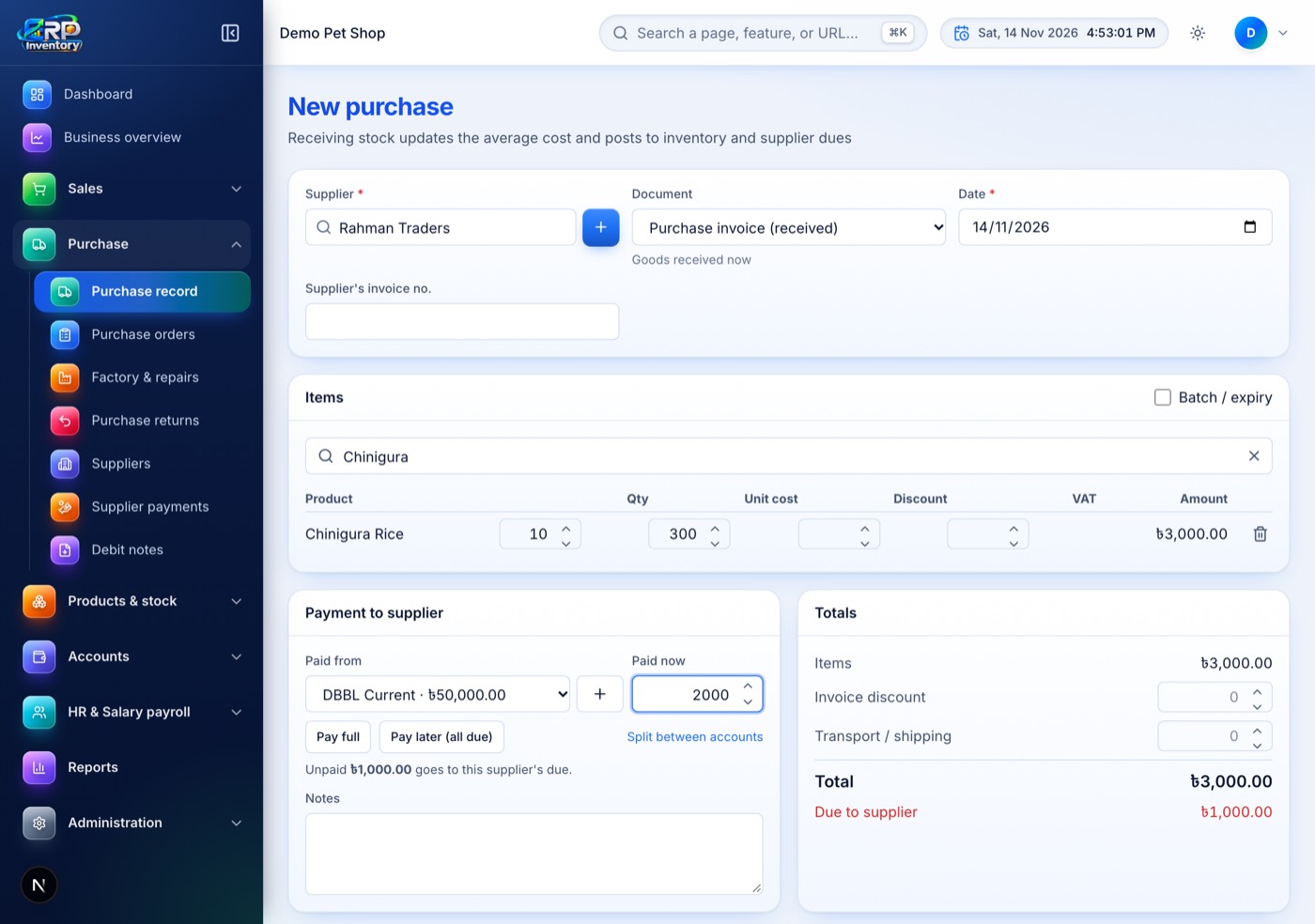
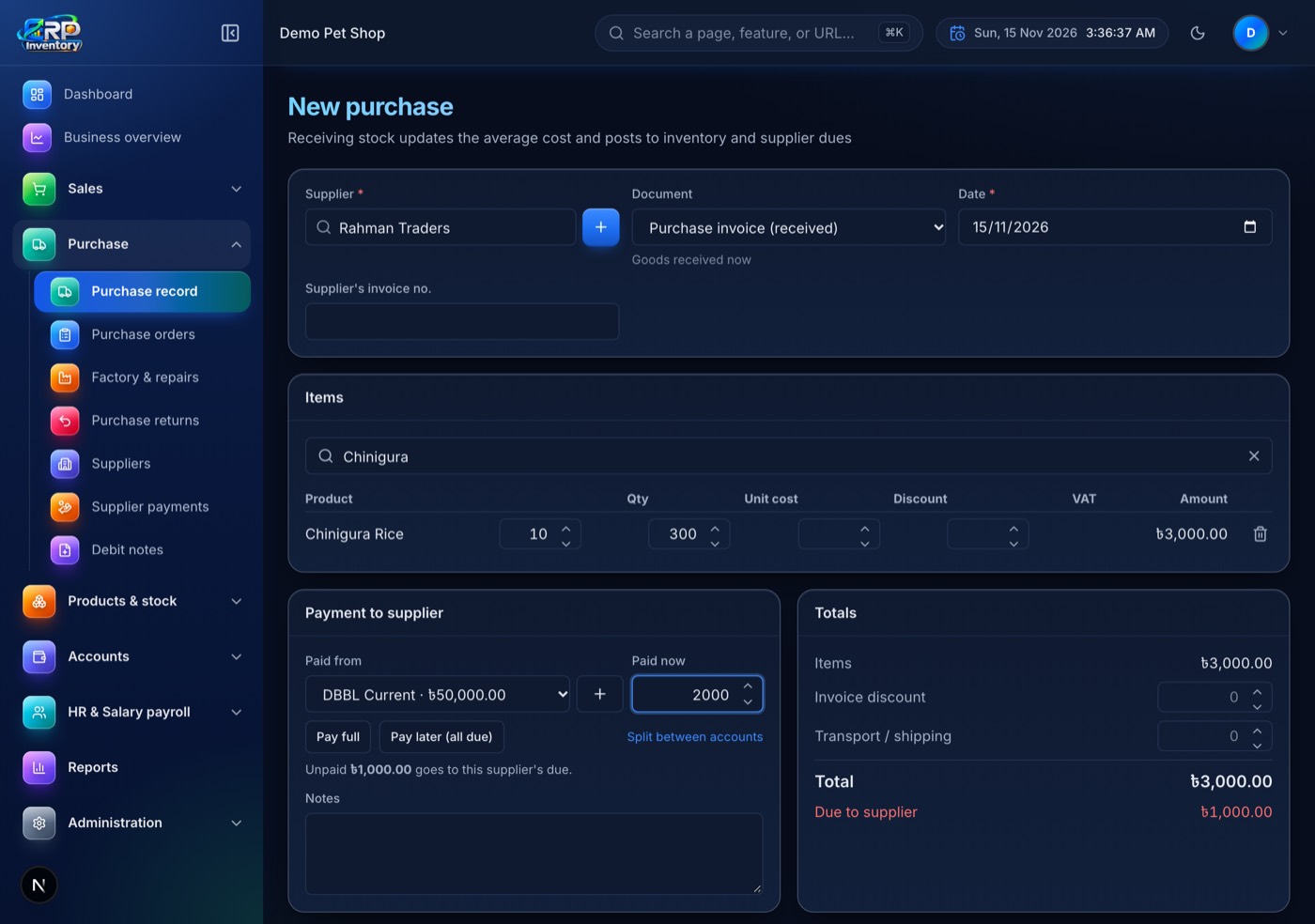
Purchase → "New purchase" থেকে supplier-এর কাছ থেকে কেনা মাল যোগ করুন। Save করলে মাল stock-এ যোগ হয় আর গড় কেনা দাম আপডেট হয়।
Supplier বাছা
- নাম বা মোবাইল লিখে খুঁজুন। না পেলে "Add … as a new supplier" চাপুন, নাম আগে থেকে বসানো থাকবে।
টাকা দেওয়া: Paid now
- Paid from: কোন একাউন্ট থেকে দিচ্ছেন। default Cash। ব্যাংক বা bKash বাছলে টাকা সেখান থেকে কমবে। প্রতিটা একাউন্টের পাশে তার balance দেখায়।
- Paid now: কত দিচ্ছেন। আগে থেকে পুরো টাকা বসানো থাকে, দরকার হলে বদলান। "Pay later (all due)" চাপলে কিছুই দেওয়া হবে না।
- যা বাকি থাকবে, নিজে থেকে supplier-এর বাকিতে যাবে।
- দুই একাউন্ট থেকে ভাগ করে দিতে চাইলে "Split between accounts" চাপুন।
- "+" দিয়ে সেখান থেকেই নতুন ব্যাংক বা bKash একাউন্ট খোলা যায়।
Supplier-এর credit limit
- Supplier-এর তালিকায় ✏️ চেপে বা supplier form-এ সর্বোচ্চ কত বাকি রাখবেন, ঠিক করা যায়।
- কেনার সময় limit ছাড়িয়ে গেলে সতর্কবার্তা দেখায়, তবু save করা যায়।
- কেনার পাতা থেকে নতুন supplier বানালে সেই কেনার বাকিটাই তার limit হয়ে যায়।
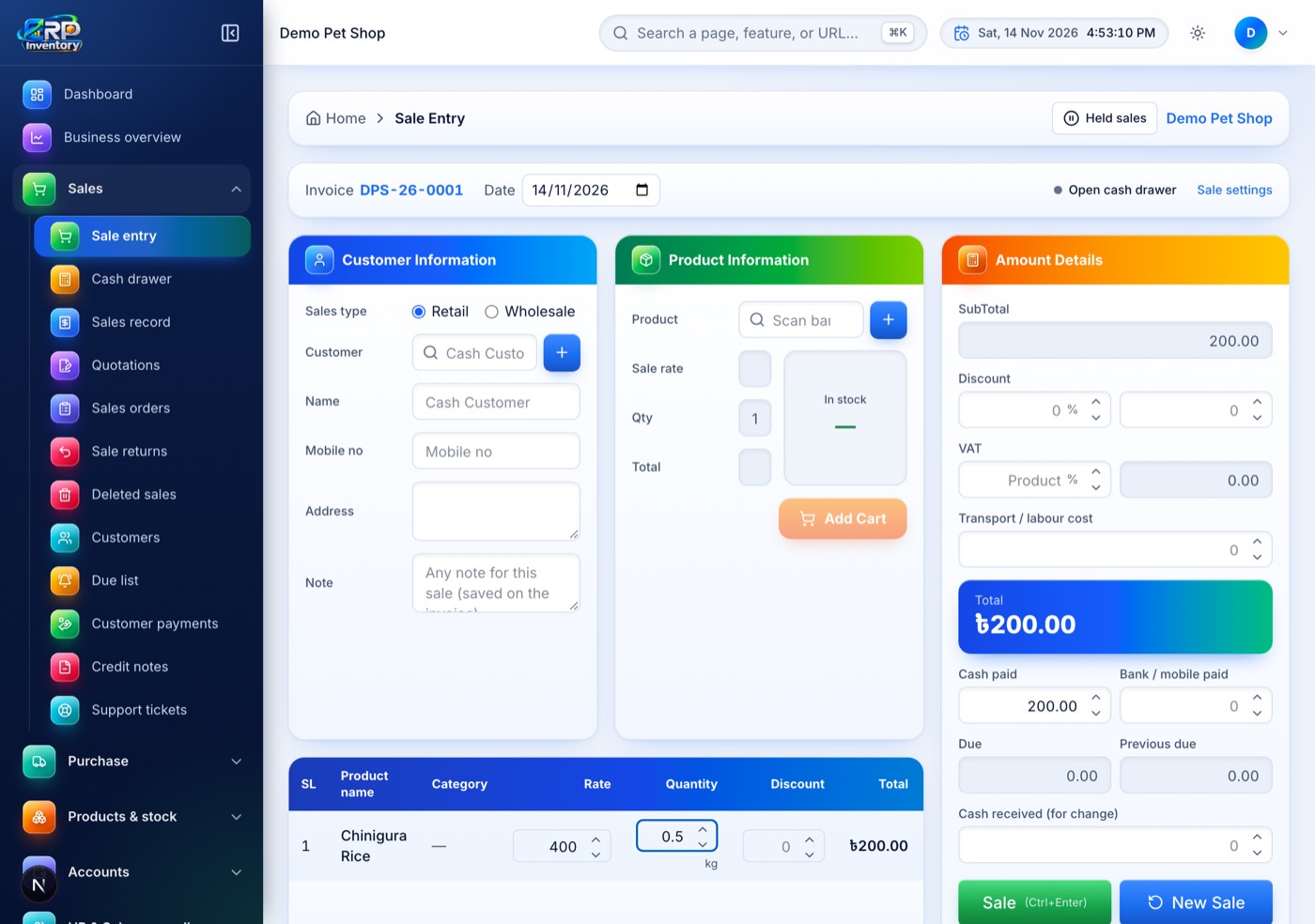
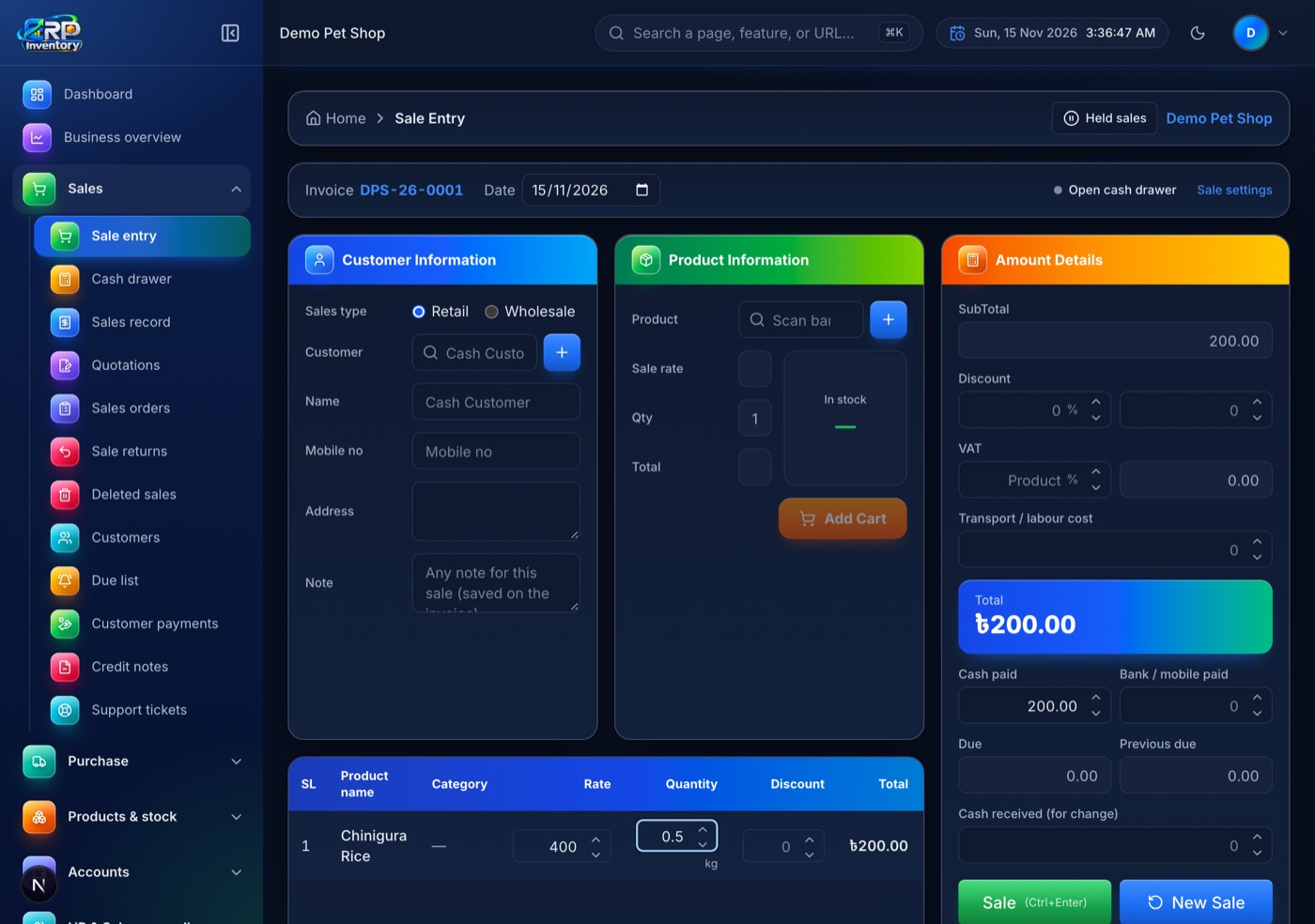
Sales → "Sale entry"-তে বিক্রি করুন। barcode scan করুন বা নাম লিখে পণ্য খুঁজুন। সার্চ বক্সের পাশের ক্যামেরা বাটন চাপলে ফোন বা কম্পিউটারের ক্যামেরা দিয়ে barcode বা QR scan করা যায় (প্রথমবার ক্যামেরার অনুমতি দিন)। USB বা Bluetooth scanner-ও চলে।
- নতুন পণ্য যোগ বা এডিট করলে অন্য tab বা অন্য ডিভাইসে খোলা বিক্রি/কেনার পাতাতেও refresh ছাড়াই সার্চে চলে আসে (সার্চ বক্সে চাপলে বা পাতায় ফিরলে নতুন তালিকা আসে)।
পরিমাণ আর দাম
- cart-এ পরিমাণ বদলানো যায়। kg-র পণ্যে ০.৫ বা ০.১২৫ লেখা যায়। ১ kg ৪০০ টাকা হলে ০.৫ লিখলে দাম ২০০।
- দাম বা ছাড় বদলানোর অনুমতি থাকলে cart থেকেই বদলাতে পারবেন।
Customer
- নিয়মিত customer হলে উপরে খুঁজে বাছুন, অথবা "+" দিয়ে নতুন যোগ করুন।
- "Cash Customer"-এর জায়গায় নাম (আর মোবাইল) লিখে দিলেও চলে। বিক্রি save হলে সেই নামে customer নিজে থেকে তৈরি হয়। একই মোবাইল বা নাম আগে থাকলে নতুন তৈরি হয় না, পুরনোটাই ব্যবহার হয়।
- বাকি রাখলে সেটা customer-এর বাকিতে যোগ হয়। নতুন customer হলে সেই বাকিটাই তার credit limit হয়ে যায়।
Credit limit
- Customer-এর বাকি limit ছাড়িয়ে গেলে বিক্রি আটকে যায়। শুধু owner বা যার approve করার অনুমতি আছে, সে করতে পারবে।
- limit বদলাতে Customers তালিকায় ✏️ চাপুন।
টাকা নেওয়া
- Cash আর Bank/mobile আলাদা ঘর। যা বাকি থাকবে, সেটা Due।
- Hold দিয়ে বিক্রি পরে শেষ করা যায়, Quotation থেকেও বিক্রি বানানো যায়।
Auto cash drawer (ক্যাশ ড্রয়ার নিজে খোলা)
- সুপার শপের মতো ক্যাশ ড্রয়ার রসিদ প্রিন্টারের সাথে লাগানো থাকলে, বিক্রির invoice বা রসিদ প্রিন্ট দিলেই ড্রয়ার নিজে থেকে খুলতে পারে।
- Settings → Cash drawer-এ চালু করুন (শুরুতে বন্ধ থাকে)। এটা প্রতিটা কম্পিউটার বা ফোনে আলাদা করে চালু করতে হয়।
- Android অ্যাপ: More › Receipt printer-এ Bluetooth প্রিন্টার বেছে নিন, তারপর Cash drawer চালু করুন।
- কম্পিউটার (Chrome বা Edge): "Choose USB printer" বা "Choose serial printer" চেপে প্রিন্টার বেছে নিন।
- "Test: open drawer" চেপে দেখে নিন। না খুললে "Drawer pin" বদলে আবার চেষ্টা করুন।
- iPhone বা মোবাইল ব্রাউজার থেকে এটা কাজ করে না। Windows-এ প্রিন্টারের নিজস্ব driver চালু থাকলে ব্রাউজার USB প্রিন্টারে ঢুকতে পারে না; তখন serial সংযোগ বা অ্যাপ ব্যবহার করুন।
Sales → Customers-এ customer-এর তালিকা, বাকি আর লেনদেন থাকে।
Area
- Customer form-এ "Area" ঘর আছে, খালি রাখা যায়। পাশের "+" দিয়ে নতুন area বানানো যায় (যেমন Mirpur, Uttara)।
- Customers পাতার "Areas" বাটনে area-র নাম বদলানো যায়। যে area-তে কোনো customer নেই, সেটা মুছা যায়।
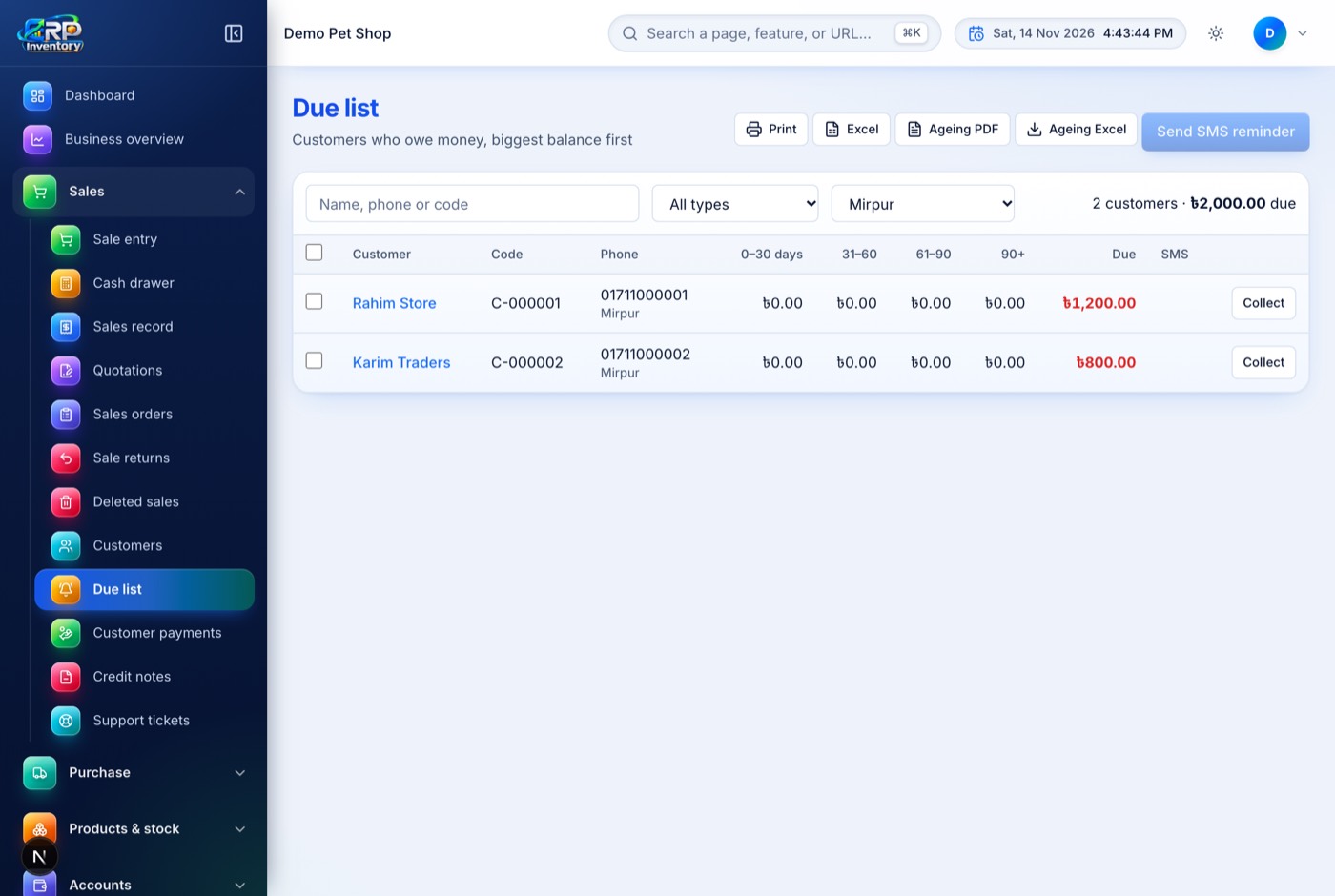
- Customer তালিকা, Due list আর customer report-এ area দিয়ে filter করা যায়।
Due list (বাকির তালিকা)
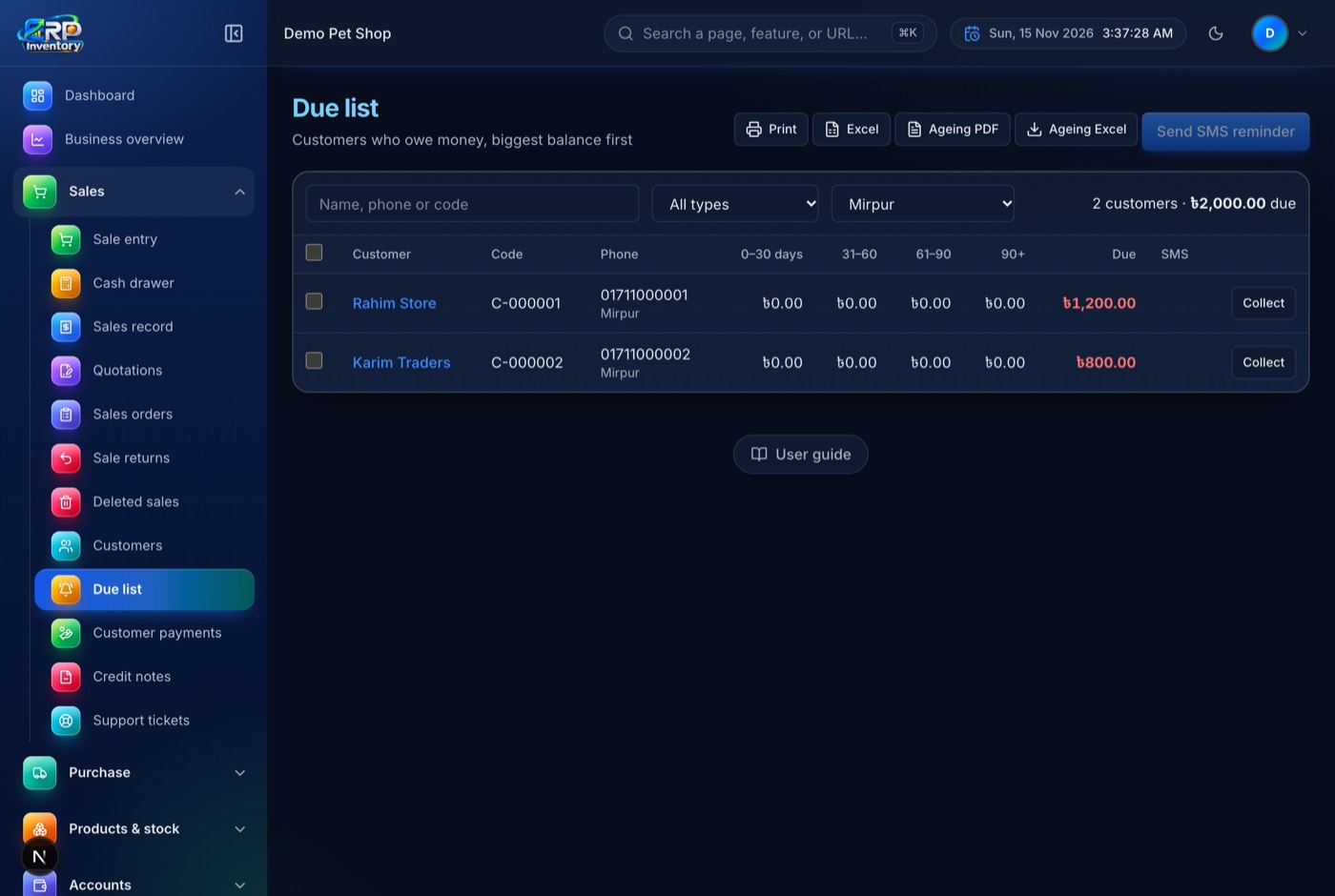
- কার কাছে কত বাকি, বড় বাকি আগে দেখায়। area দিয়ে filter করে সেই এলাকার সবাইকে একসাথে SMS reminder পাঠানো যায়।
- "Collect" চেপে টাকা নেওয়া যায়। Excel বা PDF নামানো যায়।
Credit limit
- তালিকার "Credit limit" কলামে ✏️ চেপে limit বাড়ানো, কমানো বা পুরো তুলে দেওয়া যায়। বাকি limit ছাড়ালে লাল দেখায়।
Products & stock → Stock-এ প্রতিটা পণ্যের stock, দাম আর মূল্য দেখা যায়।
- Movements: কবে, কেন, কত stock ঢুকেছে বা বের হয়েছে।
- Adjust stock: গুনে যা পেলেন আর সফটওয়্যারে যা দেখায়, না মিললে মেলান। কম পেলে "-২", বেশি পেলে "+২", কারণসহ। মূল্যটা কেনা দামে লাভ-ক্ষতিতে ওঠে, Audit log-এ লেখা থাকে।
- Transfer: একাধিক branch বা গুদাম থাকলে এক জায়গা থেকে আরেক জায়গায় মাল পাঠান। মোট stock আর টাকার হিসাব একই থাকে। Settings-এ branch বন্ধ থাকলে (একটাই দোকান/গুদাম) Transfer দেখায় না; পুরোনো transfer Movements-এ থাকে।
- Reorder: stock কম পড়লে কী কিনতে হবে, তার তালিকা।
- Expiring: যেসব পণ্যের মেয়াদ শেষ হয়ে আসছে।
- Labels: barcode label আর shelf label ছাপানো যায় (Products → Labels)। "Code on the label" থেকে Barcode, QR code বা দুটোই বেছে নিন; QR-এ পণ্যের একই barcode থাকে, তাই ক্যামেরা বা 2D scanner দিয়ে scan করলে বিক্রিতে পণ্য চলে আসে।
নষ্ট পণ্য (Damage entry & report)
- Products & stock → Damage entry & report (বা Dashboard-এর Quick action)। পণ্য খুঁজুন বা scan করুন, কতটা নষ্ট লিখুন, কারণ বাছুন (ভেঙে গেছে, মেয়াদ শেষ, পচে গেছে, হারিয়ে গেছে, অন্য), চাইলে নোট আর ছবি দিন, তারপর "Save damage"।
- Stock সাথে সাথে কমে যায়। ক্ষতিটা কেনা দামে লাভ-ক্ষতির হিসাবে "Inventory Loss & Damage" হিসেবে দেখায়। কোনো নগদ টাকা কমে না, তাই Cash flow-তে আসে না।
- সাপ্লায়ার ফেরত নিলে বা বদলে দিলে "Return to supplier / claim" টিক দিয়ে সাপ্লায়ার বাছুন। তখন এটা ক্ষতি হয় না, সাপ্লায়ারের কাছে আপনার দেনা থেকে কমে যায়।
- নিচের "Damage report"-এ তারিখ আর কারণ অনুযায়ী কত টাকার মাল নষ্ট হলো দেখা যায়, Excel বা PDF-এ নামানো যায়।
- ভুল হলে সেই লাইনে "Void" চাপুন। Stock আবার ফিরে আসে, হিসাবও ঠিক হয়ে যায়। Audit log-এ সব লেখা থাকে।
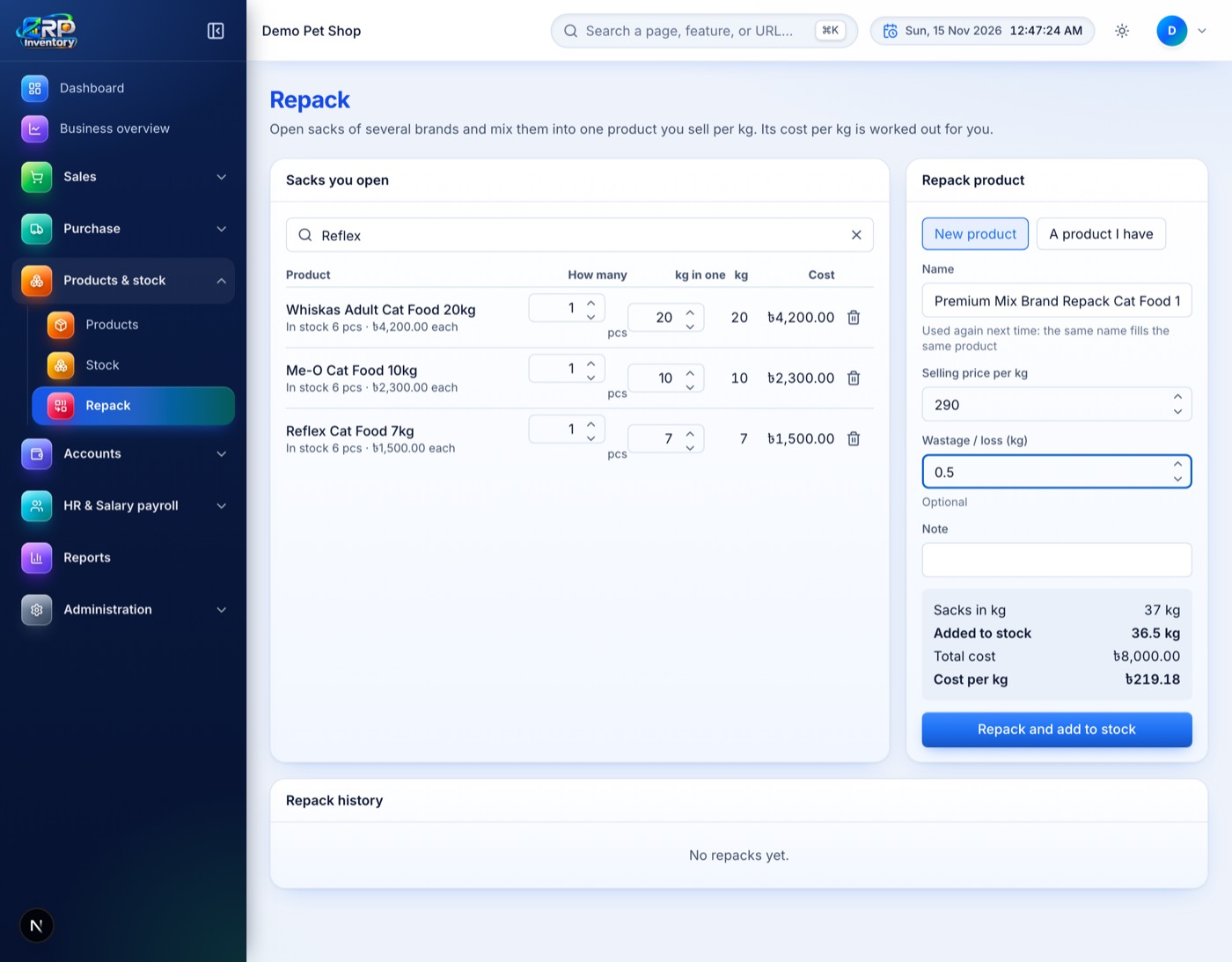
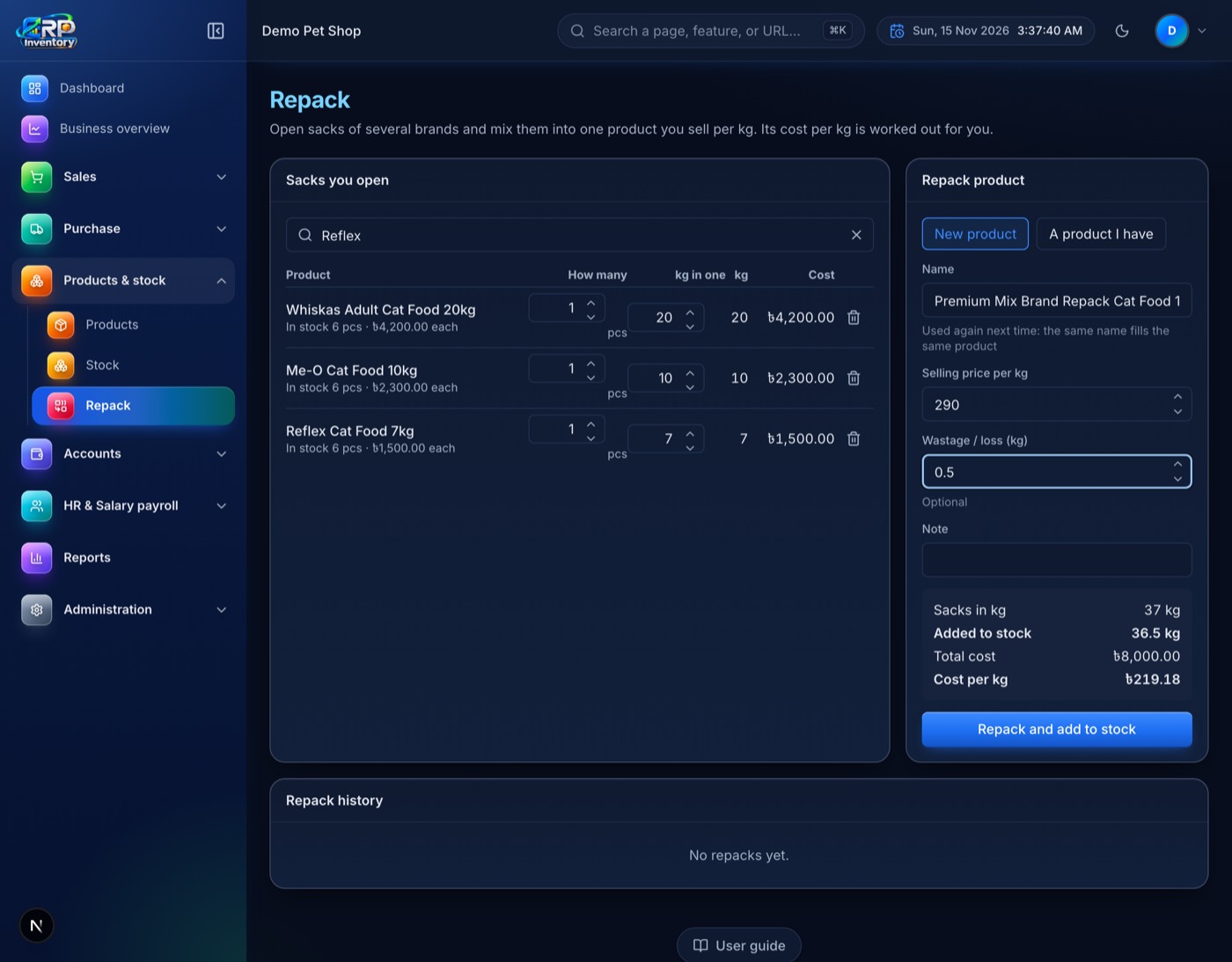
অনেক পেট শপ বিভিন্ন brand-এর বস্তা (২০ kg, ১০ kg, ৭ kg) খুলে mix করে নিজের "repack" খাবার বানায়, তারপর kg হিসেবে বিক্রি করে। Repack এটার হিসাব রাখে।
Pet shop ধরনের দোকানে এটা চালু থাকে। অন্য দোকানে Settings → Features → Repack চালু করুন।
- Products & stock → Repack-এ যান।
- যে বস্তাগুলো খুলছেন, যোগ করুন। নামে "20kg" থাকলে নিজে থেকে ২০ kg ধরে, দরকার হলে বদলান। কয়টা বস্তা খুলছেন, লিখুন।
- Repack product বাছুন: নতুন হলে নাম দিন (default "Premium Mix Brand Repack Cat Food 1kg") আর প্রতি kg-র বিক্রির দাম লিখুন। আগে থেকে থাকা kg-র কোনো পণ্যও বাছা যায়।
- নষ্ট বা কম পড়া kg থাকলে লিখুন।
- "Repack and add to stock" চাপুন।
বস্তাগুলোর stock কমবে, repack পণ্যে মোট kg যোগ হবে। প্রতি kg-র কেনা দাম নিজে থেকে বসবে: সব বস্তার মোট কেনা দাম ÷ মোট kg। তাই বিক্রির লাভ ঠিকঠাক আসে। ভুল হলে ইতিহাস থেকে "Cancel" চাপলে সব আগের মতো ফিরে যায়।
Accounts → Expenses-এ দোকানের খরচ (ভাড়া, বিদ্যুৎ, বেতন ছাড়া অন্য খরচ) আর বিক্রির বাইরের আয় লিখুন।
- খরচের category বাছুন। "All categories"-এর পাশের "+" দিয়ে নতুন category বানানো যায়।
- কোন একাউন্ট থেকে টাকা দিলেন (Cash, ব্যাংক বা bKash), বাছুন। সেই একাউন্ট থেকে টাকা কমবে।
- তারিখ আর category দিয়ে filter করা যায়। Excel বা PDF নামানো যায়।
Accounts → Cash & bank-এ প্রতিটা একাউন্টে (Cash, ব্যাংক, bKash, Nagad) কত টাকা আছে, দেখা যায়।
- Transfer: এক একাউন্ট থেকে আরেকটায় টাকা সরান। যেমন Cash থেকে ব্যাংকে জমা।
- Ledger: প্রতিটা একাউন্টের সব লেনদেন।
- Cash drawer: দিনের শুরুতে drawer খুলুন, শেষে গুনে বন্ধ করুন। কম বা বেশি থাকলে দেখায়।
- নতুন ব্যাংক একাউন্ট: Accounts থেকে, অথবা purchase বা payment-এর পাতায় "+" দিয়ে।
Accounts → "Loans & investments"। মেনুতে না দেখালে Settings → Features থেকে চালু করুন।
ব্যবসার জন্য loan নিলেন
- "New loan" চাপুন, ধরন "Borrowed" বাছুন।
- কার কাছ থেকে নিলেন, কত টাকা, সুদ (থাকলে), ফেরতের তারিখ আর কোন একাউন্টে টাকা ঢুকল, লিখুন।
- কিস্তি দিলে "Repayment"-এ লিখুন। একাউন্ট থেকে টাকা কমবে, দেনাও কমবে।
কেউ আপনার কাছ থেকে ধার নিল
- "New loan" চাপুন, ধরন "Lent" বাছুন।
- কাকে দিলেন, কত টাকা, ফেরতের তারিখ আর কোন একাউন্ট থেকে দিলেন, লিখুন।
- ফেরত দিলে, অল্প অল্প করে হলেও, "Repayment"-এ লিখুন।
ধার নেওয়া বা দেওয়া বিক্রি বা খরচ হিসেবে গোনা হয় না, শুধু একাউন্টের টাকা ঠিকঠাক বাড়ে বা কমে। সব শোধ হলে loan নিজে থেকে "Closed" হয়ে যায়।
bKash, Nagad, Rocket এজেন্ট আর Flexiload-এর হিসাব। Settings → Features → Mobile banking চালু করুন।
শুরু করা
- Mobile banking → "Wallets & rates"-এ প্রতিটা wallet যোগ করুন: নাম, এখন কত balance আছে, আর commission %। দশমিক চলে, যেমন 4.10।
- Pay bill-এর ফি আর cash drawer একাউন্ট ঠিক করুন।
প্রতিদিনের entry
- Cash in, Cash out, Send money, Payment, Pay bill, Flexiload, Pack, Card বা SIM বিক্রি: ধরন বাছুন, টাকা লিখুন, Transaction ID দিন (ইচ্ছে হলে)।
- bKash বা Nagad-এর SMS paste করলে টাকা, TrxID আর নম্বর নিজে থেকে বসে যায়।
- wallet balance, cash drawer আর commission নিজে থেকে হিসাব হয়। যেমন ৪.১% commission-এ ১০০০ টাকা cash out = ৪১ টাকা।
- দিনের শেষে "Close the day" দিন। Report-এ দিন বা মাস অনুযায়ী হিসাব, Excel আর PDF।
Reports-এ বিক্রি, লাভ, stock, বাকি আর খরচের সব report।
- Sales, Sales by product / customer / staff, Purchases, Stock valuation, Customer dues, Supplier dues, Expenses, Payroll, Invoice profit।
- তারিখ বাছুন। customer report-এ area দিয়েও filter করা যায়।
- PDF আর Excel নামানো যায় (অনুমতি থাকলে)।
- Business overview-এ এক নজরে আজকের বিক্রি, লাভ, বাকি আর stock।
Administration → Staff-এ কর্মচারী যোগ করুন। প্রত্যেকে নিজের ইমেইল আর password দিয়ে login করবে।
- Role: Cashier, Manager-এর মতো role দিয়ে ঠিক করুন কে কী দেখবে আর করবে। যেমন cashier দাম বদলাতে পারবে কিনা, কেনা দাম দেখবে কিনা।
- কেউ চলে গেলে তাকে বন্ধ করে দিন, পুরনো হিসাব থেকে যাবে।
- Audit log-এ কে কখন কী করেছে, সব দেখা যায়।
Support access (আপনার তথ্যের গোপনীয়তা)
- Settings → Support থেকে অনুমতি না দিলে platform owner বা support টিম আপনার ব্যবসার কোনো data দেখতে পারে না। Super Admin-এর পাতায় শুধু দেখায় কে, কখন, কোন ধরনের কাজ করেছে; বিক্রি, কাস্টমার, টাকার অঙ্কের মতো বিস্তারিত দেখায় না।
- সাহায্য দরকার হলে "Allow support access" চাপুন, কতক্ষণের জন্য বেছে "Allow" দিন। তখনও support টিম শুধু দেখতে পারে, কিছু বদলাতে পারে না।
- যেকোনো সময় অনুমতি বন্ধ করা যায়। প্রতিটা ঢোকা আপনার Audit log-এ "Support" লেখা হয়ে দেখায়।
কর্মচারী মেশিনে আঙুল দিলে হাজিরা নিজে থেকে HR → Attendance-এ উঠে যায়। দিনের প্রথম punch হলো check-in, শেষ punch হলো check-out। Shift দেওয়া থাকলে late আর overtime নিজে থেকে হিসাব হয়।
কোন মেশিন চলবে
- ZKTeco-র যেসব মেশিনে ADMS আছে (মেনুতে "Cloud Server" বা "Push" নামেও থাকে), আর যেগুলো Ethernet (LAN তার) বা WiFi দিয়ে internet-এ যুক্ত হয়।
- যেসব মেশিনে ADMS / Push নেই (শুধু offline বা শুধু USB), সেগুলো সরাসরি যুক্ত হবে না। অন্য brand-এর মেশিনও এখন সরাসরি যুক্ত হয় না।
- কেনার আগে বিক্রেতাকে জিজ্ঞেস করুন: ADMS / Push / Cloud Server সাপোর্ট আছে কিনা।
- যে মেশিন সরাসরি যুক্ত হয় না, তার হাজিরার file (CSV, Excel বা মেশিনের .dat file) নিচের "File থেকে হাজিরা" দিয়ে তোলা যায়।
প্রথমে feature চালু করুন
- Settings → Features → HR & salary → "Fingerprint attendance machines" চালু করুন। তারপর Settings-এ "Attendance devices" নামে নতুন tab আসবে।
মেশিনে সেটিং
- মেশিনের মেনু → Comm (COMM) → Cloud Server Setting খুলুন।
- Server address: erpinventory.bd
- Enable Domain Name চালু করুন।
- Port: 443। মেশিনে HTTPS অপশন থাকলে চালু করুন। HTTPS না থাকলে port 80 দিন।
- মেশিন Ethernet বা WiFi দিয়ে internet-এ যুক্ত আছে কিনা দেখে নিন।
Serial number যোগ করা
- মেশিনের পেছনে বা মেনু → System Info → Device Info-তে Serial Number লেখা থাকে।
- Settings → Attendance devices → "Add machine"-এ সেই serial number আর একটা নাম (যেমন "সামনের দরজা") দিন।
- যোগ করার পর কয়েক মিনিটের মধ্যে "Last seen" সময় দেখাবে। না দেখালে মেশিনের server address আর internet আবার দেখুন।
- একটা serial number শুধু একটা দোকানেই যোগ করা যায়। যোগ না করা মেশিনের পাঠানো তথ্য রাখা হয় না।
কর্মচারীর সাথে মেশিনের User ID মেলানো
- মেশিনে প্রত্যেক কর্মচারীর একটা User ID থাকে (১, ২, ৩...)।
- "Staff on the machine" অংশে প্রতিটা User ID-র পাশে কর্মচারী বাছুন। একই User ID দোকানের সব মেশিনে একই মানুষ।
- কোনো User ID মেলানো না থাকলে তার punch "Not linked yet" তালিকায় জমা থাকে। পরে কর্মচারী বাছলে সেই punch-গুলোও হাজিরায় উঠে যায়।
File থেকে হাজিরা
- "Import a log file"-এ CSV বা Excel দিন। দরকারি কলাম: User ID আর Date time (যেমন 2026-11-15 09:01:22)। মেশিনের USB থেকে নেওয়া .dat file-ও চলে।
- আগে preview দেখায়: কোনটা নতুন, কোনটা আগেই আছে, কোনটার User ID মেলানো নেই। তারপর "Import" চাপুন।
- একই মানুষের একই সময়ের punch দুইবার ওঠে না, তাই একই file আবার দিলেও সমস্যা নেই।
খেয়াল রাখুন
- মেশিনের সময় ঠিক রাখুন। মেশিনের ঘড়ির সময়কেই দোকানের সময় ধরা হয়।
- যে মাসের বেতন approve হয়ে গেছে, সেই মাসের হাজিরা বদলায় না। punch জমা থাকে।
- ছুটির (Leave) দিন মেশিনের punch দিয়ে বদলায় না।
আপনার সব তথ্য প্রতিদিন আমাদের সার্ভারে backup হয়।
- নিজের Google Drive-এও backup রাখতে Settings → Backup → "Connect with Google" চাপুন। শুধু এই অ্যাপের বানানো file-ই এটা দেখতে পায়।
- Backup কখন হবে ঠিক করা যায়। সাথে সাথে backup নিতে চাইলে "Back up now" চাপুন।
- Google Drive সংযোগের ব্যবস্থা platform-এ চালু হলে এই বাটন কাজ করবে।
Administration → Subscription-এ আপনার plan, কতদিন পর্যন্ত চালু আছে আর বিল দেখা যায়।
- "Pay bill" থেকে bKash, Nagad বা ব্যাংকে টাকা দিন। কোন মাসের বিল দিচ্ছেন, বাছা যায়।
- নতুন দোকানে এককালীন Setup fee থাকে (সাধারণত ৫০০০ টাকা, প্রথম ২ মাস ফ্রি, তারপর মাসিক বিল)। দোকান খোলার পর ৭ দিন পর্যন্ত Setup fee বাকি রাখা যায়।
- বিল বাকি থাকলে উপরে মনে করিয়ে দেয়। অনেকদিন বাকি থাকলে শুধু বিল দেওয়ার পাতা খোলা থাকে।
বিল দেওয়ার শেষ তারিখ
- আপনার দোকানের জন্য একটা "শেষ তারিখ" (last payment date) দেওয়া থাকতে পারে। সেই তারিখের মধ্যে Setup fee আর আগের মাসের বিল দিতে হয়।
- শেষ তারিখের আগে নিচে ছোট একটা লাইন দেখায়: কত টাকা বাকি আর শেষ তারিখ কবে, পাশে "Pay bill"। তখন কোনো কাজে বাধা নেই।
- তারিখ পার হলে আর বিল বাকি থাকলে স্ক্রিনের নিচে একটা বক্স দেখায়: "X দিনের মধ্যে বিল পরিশোধ করুন"। এই কয়দিন সব কাজ আগের মতোই চলে।
- তারপরও বিল না দিলে দোকান শুধু দেখার (view-only) অবস্থায় যায়: সব তথ্য আর report স্ক্রিনে দেখা যায়, কিন্তু নতুন বিক্রি, কেনা, কোনো পরিবর্তন, invoice প্রিন্ট আর Excel/PDF নামানো বন্ধ থাকে। কিছু করতে গেলে একটা বার্তা আর "Pay bill" বাটন দেখায়।
- বিল দেওয়া যাচাই (verify) হলেই সাথে সাথে আবার সব কাজ করা যায়। আপনার কোনো তথ্য মুছে যায় না।
Download পাতা থেকে অ্যাপ নিন।
- Android: APK নামিয়ে install করুন। fingerprint দিয়ে login করা যায়।
- iPhone: Safari-তে erpinventory.bd খুলে Share → "Add to Home Screen"।
- Windows / Mac: install file নামিয়ে চালান।
- সব অ্যাপে একই হিসাব, যেকোনো জায়গা থেকে চালানো যায়। অ্যাপ থেকে এই guide খুললে ব্রাউজারে খোলে।
password ভুলে গেছি
- Login পাতায় "Forgot password?" চাপুন, ইমেইলে link আসবে।
নতুন কোনো feature দেখছি না
- Settings → Features-এ দেখুন, বন্ধ থাকলে চালু করুন। পাতা একবার reload দিন (Ctrl+Shift+R, মোবাইলে অ্যাপ বন্ধ করে আবার খুলুন)।
একটা বিক্রি ভুল হয়েছে
- Sales record থেকে বিক্রি খুলে Return বা Delete করুন (অনুমতি লাগবে)। সব কিছু Audit log-এ থাকে।
সাহায্য লাগবে
- WhatsApp বা ফোনে যোগাযোগ করুন: Contact।
"সিস্টেমে নতুন feature যোগ হচ্ছে" লেখা আসছে
- আমরা নতুন সুবিধা যোগ করার সময় কয়েক সেকেন্ডের জন্য এটা আসতে পারে। দেখার পাতাগুলো নিজে থেকেই আবার আসে। কিছু Save করার সময় এলে কয়েক সেকেন্ড পর আবার Save চাপুন। আপনার কোনো তথ্য হারায় না।
- User guide সবসময় বাঁ পাশের মেনুর নিচে পাবেন।
- কম্পিউটারে মাউস কোনো বাটন, মেনু বা কার্ডের উপর রাখলে সেটা হালকা রঙে হাইলাইট হয় আর মাউস হাতের আঙুল হয়ে যায়: চাপা যাবে এমন সবকিছু এভাবে চেনা যায়।
তালিকার "SL" নম্বর
- প্রতিটা তালিকা আর রিপোর্টের বাঁ পাশে SL (ক্রমিক নম্বর) থাকে। পরের পাতায় নম্বর চলতেই থাকে (২০টা করে হলে দ্বিতীয় পাতা ২১ থেকে)। মোবাইলে প্রতিটা কার্ডের কোণে ছোট করে #১, #২ দেখায়। Excel আর PDF-এও SL কলাম থাকে।
আরও পড়ুন
দোকান চালানো আর হিসাব রাখা নিয়ে আমাদের ব্লগের লেখা
- কর্মচারীর বেতন ও হাজিরা এক জায়গায় রাখার নিয়মহাজিরা খাতায়, বেতন আরেক খাতায়, অগ্রিম মনে রাখা। কর্মীর হাজিরা, ছুটি, বেতন অগ্রিম আর মাসিক বেতন এক জায়গায় রাখলে মাস শেষে ঝামেলা থাকে না। ধাপে ধাপে নিয়ম।
- Inventory Software in Bangladesh: How to Choose the Right OneA practical checklist for Bangladeshi shops, pharmacies and wholesalers choosing inventory software: language, devices, stock accuracy, payments, accounting, staff control, backups and support, plus what to test in a demo.
- স্টক মিলছে না? দোকানের স্টক গরমিলের ৭টা কারণ ও সমাধানখাতায় এক, তাকে আরেক। দোকানের স্টক কেন মেলে না, কোন সাতটা অভ্যাসে গরমিল বন্ধ হয়, আর মাসিক স্টক মেলানোর সহজ নিয়ম, সব এক লেখায়।
- সুপারশপে বারকোড দিয়ে দ্রুত বিক্রি: শুরু করার গাইডকাউন্টারে লাইন কমাতে বারকোড সবচেয়ে কাজের। কী কী যন্ত্র লাগবে, বারকোড ছাড়া পণ্যে লেবেল, ওজনের পণ্য আর শেলফ লেবেল, কীভাবে শুরু করবেন আর কী ভুল এড়াবেন।
- ফার্মেসির জন্য সফটওয়্যার: মেয়াদ ও ব্যাচ ট্র্যাকিং কেন দরকারমেয়াদ পেরোনো ওষুধ তাকে পড়ে থাকলে ক্ষতি আর ঝুঁকি দুটোই। ফার্মেসি সফটওয়্যারে ব্যাচ, মেয়াদ, জেনেরিক নাম আর র্যাক নম্বর রাখলে কী সুবিধা, আর কীভাবে শুরু করবেন।
- বাকির খাতা ডিজিটাল করবেন যেভাবেবাকির খাতা হারালে টাকাও হারায়। কাস্টমারের বাকি সফটওয়্যারে রাখলে কে কত দেবে, কবে দিল, সব এক নজরে থাকে। শুরু করার ধাপ, আদায়ের কৌশল আর প্রশ্নের উত্তর।